|
http://www.fatihyildirim.tr |
mikro Veri Merkezi |
|
|
|
|
| |

|
|
| |
|
|
|
|
|
|
|
|
|
|
|
| |
|
|
|
|
Linux Komutları |
|
|
|
|
| |
|
|
|
|
Linux Uygulamaları |
|
|
|
|
| |
|
|
|
|
Linux Security Tools |
|
|
|
|
| |
|
|
|
|
|
| |
|
|
|
|
|
|
|
Linux Network commands |
|
|
|
|
| |
Son düzenleme: 25.05.2026 r.01.02 |
/Yeni Formatıyla |
|
|
| |
|
Ctrl-F ile komut arama yapabilirsiniz. |
|
|
|
| 5.
Ağ Komutları |
|
|
Networking Commands |
|
|
|
|
|
| |

| Komutlar bu listeye göre sıralanmıştır |
|
|
| |
ping |
|
|
Ağ bağlantısını kontrol et |
|
|
|
| |
nping |
(ICMP, TCP, UDP, ARP
Ping) |
|
|
|
|
|
|
| |
ip |
|
|
Ağ arayüzünü göster |
|
|
| |
netstat, ss |
|
|
Ağ istatistikleri |

|
|
| |
curl |
|
|
Terminal'den HTTP
çağırma |
|
|
|
|
| |
wget |
|
|
Web'den dosya yükleme |
|
|
|
| |
nslookup, dig |
|
DNS araması (DNS lookup) |
|
|
| |
traceroute |
|
Ağ yolu izleme (trace network path) |
|
|
| |
scp |
|
|
Makineler arası güvenli kopyalama |
|
|
| |
ssh |
|
|
Uzak bir makineye güvenli bir şekilde
bağlanma. |
|
|
| |
nmap |
|
|
Ağ keşfi ve güvenlik denetimi |
|
|
| |
arp, ip neigh |
|
Sistemin ARP
önbelleğini yönetir. |
|
|
|
| |
finger |
|
|
Sisteme giriş yapmış
kullanıcılar hakkında bilgi görüntüleme |
|
| |
mtr |
|
|
ping ve traceroute
özelliklerini birleştirir |
|
|
| |
tcpdump |
|
|
Ağ paketlerini yakalar |
|
|
| |
nmcli |
|
|
NetworkManager komut satırı aracı |
|
|
| |
iftop |
|
|
Bant
genişliği izleme |
|
|
|
|
|
| |
nload |
|
|
|
|
|
|
|
|
|
| |
bmon |
|
|
|
|
|
|
|
|
|
| |
iptraf -g |
|
|
|
|
|
|
|
|
|
| |
vnstat |
|
|
|
|
|
|
|
|
|
| |
nftables |
|
|
Güvenlik Duvarı (Firewall) - Debian varsayılan |

|
|
|
| |
iptables |
|
|
|
|
|
|
Bak: Linux
Security Tools |
|
| |
ufw |
|
|
Güvenlik Duvarı (Firewall)
- Uncomplicated Firewall |
|
|
| |
Komut Detayları |
|
|
|
|
|
|
|
| |
|
|
|
|
|
|
|
|
|
| |
💡 Hızlı İpucu |
|
| |
Debian 10+
sistemlerde iproute2
araçları (ip, ss, bridge) önerilir. Eski net-tools (ifconfig, route, netstat) hala çalışsa da yeni
özellikleri desteklemez. |
|
| |
Eski Nesil
(net-tools) |
|
|
|
|
|
|
|
| |
ifconfig |
|
Ağ arayüzlerini
görüntüleme/yapılandırma |
|
|
| |
route |
|
Yönlendirme tablosunu
görüntüleme |
|
|
| |
arp |
|
|
ARP tablosunu görüntüleme |
|
|
|
| |
netstat |
|
|
Ağ
bağlantılarını, routing tablosunu görüntüleme |
|
| |
iptunnel |
|
IP tünelleri yönetimi |
|
|
|
|
| |
nameif |
|
|
Ağ arayüzlerine isim
verme |
|
|
|
| |
mii-tool |
|
|
Ağ arayüzü link
durumunu kontrol etme |
|
|
| |
|
|
|
|
|
|
|
|
|
| |
Yeni Nesil
(iproute2) - ÖNERİLEN |
|
|
|
|
|
| |
ip addr |
|
IP adreslerini
görüntüleme/ekleme/silme |
|
| |
ip link |
|
Ağ arayüzlerini
yönetme |
|
| |
ip route |
|
Yönlendirme tablosunu
yönetme |
|
| |
ip neigh |
|
ARP/NDP tablosunu yönetme |
|
| |
ip
tunnel |
|
Tünel arayüzleri yönetimi |
|
| |
ss |
|
Soket istatistikleri
(netstat yerine) |
|
| |
bridge |
|
Köprü arayüzleri yönetimi |
|
| |
tc |
|
Trafik kontrolü |
|
| |
|
|
| |
Kurulum |
|
| |
sudo apt
update |
|
| |
sudo apt
install net-tools iproute2 tcpdump traceroute mtr iptraf-ng iftop nethogs |
|
| |
|
|
| |
📝 Ağ Yapılandırma
Dosyaları |
|
| |
/etc/network/interfaces |
Geleneksel
yapılandırma |
|
| |
/etc/netplan/*.yaml |
|
Netplan
yapılandırması |
|
| |
/etc/NetworkManager/ |
NetworkManager
yapılandırması |
|
| |
/etc/systemd/network/ |
systemd-networkd |
|
| |
/etc/resolv.conf |
|
DNS
yapılandırması |
|
| |
/etc/hosts |
|
Statik host
tanımları |
|
| |
/etc/hostname |
|
Bilgisayar adı |
|
| |
|
| |
🚀 Servis Yönetimi (Ağ servislerini
yönetme) |
|
| |
systemctl
restart networking |
|
| |
systemctl
status networking |
|
| |
systemctl
restart NetworkManager |
|
| |
systemctl
restart systemd-networkd |
|
| |
systemctl
restart systemd-resolved |
|
| |
systemctl
restart wpa_supplicant |
|
| |
|
| Komut Detayları |
|
| ping: |
📊 Ağ İzleme
ve Teşhis |
|
| |
✔️Başka bir
makineye ağ bağlantısını test eder. |
|
$ ping [options] host_or_IP_address |
|
| |
|
|
|
|
|
|
|
$ ping 8.8.8.8 |
|
| |
|
|
|
|
|
|
|
$ ping -c 4
google.com |
|
| |
✔️Sisteminizdeki
ping versiyonu. |
|
$ ping -V |
|
| |
|
# ping -V |
|
|
|
|
|
|
|
| |
|
ping from iputils
20221126 |
|
|
|
|
|
| |
|
libcap: yes, IDN: yes,
NLS: no, error.h: yes, getrandom(): yes, __fpending(): yes |
|
| |
✔️Sunucuya
gönderilecek paket sayısı |
|
$ ping -c 2 host_or_IP_address |
|
| |
✔️Varsayılan olarak ping bir sonraki paketi göndermek için 1
saniye bekler. Bu süreyi -i seçeneğini
kullanarak değiştirebiliriz . |
|
$ ping -i 2 host_or_IP_address |
|
|
| |
✔️Sadece ağ
hakkında özet almak için -q seçeneğini kullanın. |
|
$ ping -c 5 -q host_or_IP_address |
|
| |
✔️` -W ping komutuyla ` seçeneğini kullanarak bir yanıt için beklenecek
süreyi ayarlayın. (5 PING isteği gönderirken, sistemin en fazla 3 saniye
boyunca yanıt beklemesini yapılandırır) |
|
$ ping -c 5 -w 3 host _or_IP_address |
|
|
| nping |
nping, Nmap Projesi tarafından geliştirildi ve ilk olarak Temmuz
2009'da Nmap 5.00'ın bir parçası olarak kamuoyuna sunuldu. |
|
$ nping [example.com] |
|
|
| |
✔️Kullanıcının bunu yapmasına izin
verildiğini varsayarak ICMP kullanarak belirtilen bir ana bilgisayara
ping atın |
|
$ nping --icmp
--privileged [example.com] |
|
| |
✔️UDP kullanarak belirtilen bir ana bilgisayara ping atın |
|
$ nping --udp [example.com] |
|
|
| |
✔️TCP kullanarak belirli bir bağlantı
noktasındaki belirli bir ana bilgisayara ping atın |
|
$ nping --tcp
--dest-port [443] [example.com] |
|
| |
✔️Belirli sayıda ping atın |
|
$ nping --count [10] [example.com] |
|
|
| |
✔️Her ping arasında belirli bir süre bekleyin |
|
$ nping --delay [5s] [example.com] |
|
|
| |
✔️Send the request over a specified interface |
|
$ nping --interface
[eth0] [example.com] |
|
| |
✔️Ping an IP range |
|
$ nping [10.0.0.1-10] |
|
|
| |
nping
[<Options>] [<target specification>] |
|
|
|
|
| |
--tcp |
|
|
TCP paketleri
oluşturun. TCP bayraklarını, sıra numaralarını
ve seçenekleri ayarlamanıza olanak tanır. |
|
|
| |
--udp |
|
|
UDP paketleri
üretebilir. Kaynak ve hedef portlarını belirleyebilirsiniz. |
|
|
| |
--icmp |
|
|
ICMP
paketleri oluşturur. Çeşitli ICMP türlerini (echo request,
timestamp, vb.) destekler. |
|
| |
--arp |
|
|
ARP istekleri
veya yanıtları oluşturun. Ağ keşfi ve
sahtekarlığı (spoofing) için
kullanışlıdır. |
|
| |
--eth |
|
|
Ham Ethernet
çerçeveleri üretir. En düşük düzeyde kontrol sağlar. |
|
|
| |
-c
<count> |
|
<count>
paket gönderdikten sonra dur. |
|
|
|
| |
-p
<port>, --dest-port
<port> |
TCP veya UDP
paketleri için hedef portunu ayarlayın. |
|
|
| |
--source-port
<port> |
|
TCP veya UDP
paketleri için kaynak portunu ayarlayın. |
|
|
| |
--data
<hex string> |
|
Paketlere ham
veri yükü olarak özel bir onaltılık dize (hexadecimal string)
ekleyin. |
|
|
| |
--data-string
<string> |
Paketlere ham
veri yükü olarak bir ASCII dizesi (string) ekleyin. |
|
|
| |
--ttl <ttl> |
|
|
Giden
paketler için IP Yaşam Süresi (Time-to-Live) alanını
ayarlayın. |
|
|
| |
--rate <rate> |
|
Paketleri belirli bir
oranda gönderin (örneğin, saniyede 100 paket için 100/s, 10
dakikalık süre için 1k/s, 10m). |
|
| |
--delay
<time> |
|
Paketleri
gönderme arasında belirtilen <zaman> (örneğin, 500ms, 1s)
kadar bekleyin. |
|
|
| |
--privileged |
|
Yükseltilmiş
ayrıcalıklarla çalıştırın (örneğin, keyfi
IP başlıkları oluşturmak veya ham soketler kullanmak
için). Bu, genellikle gelişmiş paket oluşturma için
gereklidir. |
|
| |
--echo-client |
|
Echo istemci
modunda çalıştırın, nping yankı sunucusuna problar
gönderin ve yanıt sürelerini ölçün. |
|
|
| |
--echo-server |
|
Echo sunucu
modunda çalıştırın, nping yankı istemcilerini
dinleyin ve yanıtlayın. |
|
|
| |
-v / -vv |
|
|
Ayrıntı
düzeyini artırın. Gönderilen ve alınan paketler hakkında
daha fazla ayrıntı için -vv kullanın. |
|
|
| |
-S <IP>, --source-ip <IP> |
Giden
paketler için kaynak IP adresini ayarlayın. Ayrıcalık
gerektirir. |
|
|
| |
KAPSAMLI
PROTOKOL DESTEĞİ |
|
| |
Temel ICMP'nin
ötesinde, nping birden fazla ağ katmanında paket oluşturmak
için kapsamlı destek sunar. |
|
| |
Bunlar şunları içerir: |
|
| |
ARP (Adres Çözümleme Protokolü) |
|
| |
Ethernet (ham çerçeveler) |
|
| |
IP (parçalama, kaynak yönlendirme ve özel kimlikler
seçenekleriyle) |
|
| |
ICMP (çeşitli türler ve kodlar) |
|
| |
TCP (SYN, ACK, RST, FIN gibi bayraklar üzerinde
ayrıntılı kontrol; sıra numaraları; pencere boyutu;
ve MSS, Pencere Ölçeği, SACK gibi seçeneklerle) |
|
| |
UDP (özel kaynak/hedef portları ve verilerle). |
|
| |
Bu derin kontrol, onu
belirli protokol testleri ve analizleri için paha biçilmez kılar. |
|
| |
|
|
|
|
|
|
|
|
|
| ip: |
🌐 Ağ Arayüzü Yönetimi |
|
|
|
| |
✔️Windows'daki ipconfig/all komutunun Linux'taki
karşılığı |
|
$ ip a /
$ ip addr |
|
| |
✔️ Arayüzleri listeleme (show) |
|
$ ip addr show |
|
| |
|
|
|
|
|
|
|
$
ip link show |
|
| |
|
|
|
|
|
|
|
$ ifconfig -a |
|
| |
✔️Bir arayüzün IP adresini ayarlamak için: |
|
$ ip addr add 192.168.1.100/24 dev
eth0 |
|
| |
|
|
|
|
|
|
|
$ ifconfig
eth0 192.168.1.10 netmask 255.255.255.0 |
|
| |
✔️Arayüzü
aktif/pasif yapma (up/down) |
|
$ ip link set
eth0 up |
|
|
| |
|
|
|
|
|
|
|
$ ifconfig eth0 up / $ ifup eth0 |
|
|
| |
✔️MTU'yu (Maximum
iletim birimini değiştirme |
|
$ ip link set eth0 mtu 1500 |
|
|
| |
|
|
|
|
|
|
|
$ ifconfig eth0 mtu 1500 |
|
|
| |
✔️MAC Adres
değiştirme |
|
$ ip link set dev eth0 address 00:11:22:33:44:55 |
|
| |
|
|
|
|
|
|
|
$ ifconfig eth0 hw ether
00:11:22:33:44:55 |
|
| |
✔️Belirli bir
arayüzdeki gerçek zamanlı ağ trafiğini izlemek için |
|
$ watch -n 1
"ip -s link show eth0 | grep 'RX bytes'" |
|
| |
✔️Arayüz
Hatalarını Görüntüleme |
|
$ ip -s link
show eth0 | grep -E 'errors|dropped' |
|
| |
🛣️ Yönlendirme (Routing) |
|
|
|
|
| |
✔️Yönlendirme tablosunu görüntüleme |
|
$ ip route show |
|
| |
|
|
|
|
|
|
|
$ route -n
/ $ netstat -rn |
|
| |
✔️Varsayılan
ağ geçicini değiştirme (add/delete) |
|
$ ip route add default via 192.168.1.254 dev eth0 |
|
|
| |
|
|
|
|
|
|
|
$ route add default gw 192.168.1.1 |
|
|
|
| |
✔️Yönlendirme tablosundan mevcut bir
rotayı eklemek için |
|
$ ip route add 10.0.0.0/24 via
192.168.1.254 |
|
|
| |
|
|
|
|
|
|
|
$ route add
-net 10.0.0.0 netmask 255.255.255.0 gw 192.168.1.254 |
|
| |
✔️Yönlendirme tablosundan mevcut bir rotayı silmek için |
|
$ ip route delete 10.0.0.0/24 via
192.168.1.1. dev eth0 |
|
| |
|
|
|
|
|
|
|
$ route del
-net 10.0.0.0 netmask 255.255.255.0 |
|
|
| |
Options |
|
Description |
|
Example Usage |
|
| |
address |
|
Show all IP addresses
associated with all network devices. |
|
ip address |
|
| |
|
|
Show information
related to a specific interface. |
|
ip address show (interface) |
|
| |
link |
|
Display link layer
information, including characteristics of link layer devices currently
available. |
|
ip link |
|
| |
|
|
Show statistics of
various network interfaces. |
|
ip -s link |
|
| |
|
|
Show statistics of a
specific network interface. |
|
ip -s link show (interface) |
|
| |
route |
|
Display routing
table, showing the route packets your network will take. |
|
ip route |
|
| |
add |
|
Assign an IP address
to an interface. |
|
ip a add (ip_address) dev (interface) |
|
| |
del |
|
Delete an assigned IP
address from an interface. |
|
ip a del (ip_address) dev (interface) |
|
| |
up |
|
Enable a network
interface. |
|
ip link set (interface) up |
|
| |
down |
|
Disable a network
interface. |
|
ip link set (interface) down |
|
| |
monitor |
|
Monitor and display
the state of devices, addresses, and routes continuously. |
|
ip monitor |
|
| |
help |
|
Display help
information about the `ip` command. |
|
ip help |
|
| |
neighbour |
|
View MAC address of
devices connected to the system. |
|
ip neighbour |
|
| |
|
|
Delete an ARP entry. |
|
ip neighbour del (ip_address) dev (interface) |
|
| |
|
|
Add an ARP entry. |
|
ip neighbour add (ip_address) dev (interface) |
|
| |
|
|
|
| netstat /
ss |
Ağ
istatistikleri anlamına gelir. Kullanıcıların ağ ile
ilgili bilgileri görüntülemesine ve çeşitli ağ
sorunlarını teşhis etmesine olanak tanır. Komut, belirli
ayrıntıları almak için birleştirilebilen çeşitli
seçeneklere sahiptir. |
|
# netstat [options] |
|
| |
✔️-a -all' : Hem dinleyen Hem de
dinlemeyen soketleri gösterir. |
|
# netstat -a | more |
|
| |
✔️Tüm TCP Portlarını
Listeleme |
|
# netstat -at |
|
| |
✔️Tüm UDP Portlarını
Listeleme |
|
# netstat -au |
|
| |
✔️Yalnızca Dinleme
Portlarını Listeleme |
|
# netstat -l |
|
| |
✔️Sadece dinleyen tcp
portlarını listelemek için. |
|
# netstat -lt |
|
|
|
|
| |
✔️Sadece dinleyen udp
portlarını listelemek için. |
|
# netstat -lu |
|
|
|
|
| |
✔️Sadece dinleyen UNIX
portlarını listelemek için. |
|
# netstat -lx |
|
|
| |
✔️Tüm portların istatistikllerini
listelemek |
|
# netstat -s |
|
|
| |
✔️TCP portlarına ait
istatistikleri listelemek. |
|
# netstat -st |
|
| |
✔️UDP portlarına ait
istatistikleri listelemek. |
|
# netstat -su |
|
| |
✔️PID ve program adlarını
görüntülemek için. |
|
# netstat -pt |
|
| |
✔️Netstat bilgilerini sürekli olarak
yazdırmak için. |
|
# netstat -c |
|
| |
✔️Sistemde destekleyici olmayan adres
ailelerini almak için. |
|
# netstat --verbose |
|
| |
|
netstat: no support for
`AF IPX' on this system. |
|
| |
|
netstat: no support for
`AF AX25' on this system. |
|
| |
|
netstat: no support for
`AF X25' on this system. |
|
| |
|
netstat: no support for
`AF NETROM' on this system. |
|
| |
|
netstat: no support for
`AF ROSE' on this system. |
|
| |
✔️Çekirdek yönlendirme bilgisini almak
için. |
|
# netstat -r |
|
| |
|
Kernel IP
routing table |
|
|
|
|
|
| |
|
Destination Gateway Genmask Flags
MSS Window irtt Iface |
|
| |
|
default _gateway 0.0.0.0 UG 0 0 0 ens18 |
|
|
| |
|
192.168.1.0 0.0.0.0 255.255.255.0 U
0 0 0 ens18 |
|
|
| |
✔️Bir programın
çalıştığı portu öğrenmek için. |
|
# netstat -ap | grep ssh |
|
| |
✔️Belirtilen portu kullanan
işlemi almak için. |
|
# netstat -ap | grep ':80' |
|
| |
✔️Ağ arayüzlerinin listesini
almak için. |
|
# netstat -i |
|
| |
✔️Arayüzler hakkında
genişletilmiş bilgileri görüntülemek için |
|
# netstat -ie |
|
| |
Ağ bağlantılarını
görüntüleme |
|
| |
✔️TCP/UDP
dinleyen portlar |
|
$ ss -tuln |
|
| |
|
|
|
|
|
|
|
$ netstat -tuln |
|
| |
✔️Tüm
bağlantılar |
|
$ ss -tuna |
|
| |
✔️80 portunu
kullanan prosesler (Bak: Linux
komutları) |
|
$ lsof -i :80 |
|
| |
|
|
|
|
| curl: |
✔️curl, HTTP, HTTPS, FTP, SCP ve SFTP gibi çeşitli internet
protokollerini kullanarak bir sunucuya veya sunucudan veri aktarmak için
kullanılan bir komut satırı yardımcı
programıdır.
İster bir dosya indirmek, ister bir REST API'yi test etmek, ister bir
web sitesinin çalışır durumda olduğunu doğrulamak
isteyin, curl en iyi dostunuzdur. Doğrudan terminalden erişilir;
bir tarayıcı açmanıza veya şık bir uygulama
yüklemenize gerek yoktur. |
|
$ curl [options] [URL] |
|
|
| |
✔️curl
Komutunu Kullanarak Veri Alma |
|
$ curl https://example.com/ |
|
|
| |
✔️Sayısal
dizili URL'ler şu şekilde yazılabilir: |
|
$ curl
ftp://ftp.example.com/file[1-20].jpeg |
|
| |
✔️İlerleme
Ölçer: curl, kullanım sırasında aktarım
hızını, aktarılan veri miktarını, kalan süreyi
vb. göstermek için bir ilerleme ölçer görüntüler. |
|
$ curl -# -0
ftp://ftp.example.com/dosya.zip |
|
| |
|
$ curl --silent
ftp://ftp.example.com/dosya.zip |
|
| |
✔️curl
Komutunu kullanarak dosya indirme |
|
$ curl -o
[dosya_adı] [URL…] |
|
|
| |
✔️Örneğin
FTP (Dosya Aktarım Protokolü) kullanarak bir dosyayı bir sunucuya
yüklemek istiyorsanız, bunu tek bir satırda yapabilirsiniz: |
|
$ curl -T uploadfile.txt
ftp://example.com/upload/ |
|
| |
✔️Kimlik
Doğrulama İşlemi: Bazen erişmeye
çalıştığınız API veya site bir
kullanıcı adı ve parola ile korunuyor olabilir. Bu gibi
durumlarda, -u bayrağını kullanarak kimlik bilgilerinizi
komuta girebilirsiniz. |
|
$ curl -u kullanıcı
adı:şifre https://example.com//api |
|
| |
✔️'option
-C', herhangi bir nedenle durdurulan indirme işlemini devam ettirir. Bu,
büyük dosyaların indirilmesi sırasında kesintiye
uğradığında kullanışlıdır. |
|
$ curl -C - -O
ftp://speedtest.tele2.net/1MB.zip |
|
| |
✔️'--limit-rate',
veri aktarım hızının üst sınırını
sınırlar ve bayt cinsinden verilen değerin civarında
tutar. |
|
$ curl --limit-rate 1000K -O
ftp://speedtest.tele2.net/1MB.zip |
|
| |
✔️kullanıcı
tarafından doğrulanan FTP sunucularından dosya indirme
seçenekleri de sunar. |
|
$ curl -u demo:password -O
ftp://test.rebex.net/readme.txt |
|
| |
✔️Eğer
SMTP de dahil olmak üzere farklı protokoller üzerinden veri transferi
yapabiliyorsak curl ile mail gönderebiliriz. |
|
|
|
|
| |
$ curl --url [SMTP
URL'si] --mail-from [gönderen_postası] --mail-rcpt
[alıcı_postası] -n --ssl-reqd -u {e-posta}:{şifre} -T
[E-posta metin dosyası] |
|
| |
✔️Herhangi
bir kelimenin tanımını veya anlamını doğrudan
komut satırından kolayca alabilmenizi sağlayan DICT
protokolü. |
|
$ curl dict://dict.org/d:overclock |
|
|
| |
|
|
|
|
|
|
|
|
|
|
| wget: |
Wget,
kullanıcı sisteme giriş yapmamış olsa bile sunucudan
dosya indirmek için kullanılan, etkileşimsiz ağ indiricisidir
ve mevcut işlemi engellemeden arka planda çalışabilir. |
|
$ wget [option] [URL] |
|
| |
✔️Display the
version of Wget installed on your system. |
|
$ wget -V |
|
| |

|
|
| |
✔️Sistem tarafından oluşturulan tüm iletileri
belirtilen günlük dosyasına yönlendir. Herhangi bir günlük dosyası
belirtilmezse, iletiler varsayılan günlük dosyasına ('wget-log')
yönlendirilir. |
|
$ wget -o logfile [URL] |
|
| |
✔️İşlem başlar başlamaz arka plana gönderilir
ve diğer işlemlerin devam etmesine izin verilir. Herhangi bir
çıktı dosyası belirtilmezse, çıktı varsayılan
olarak 'wget-log' dosyasına yönlendirilir. |
$ wget -b [URL] |
|
| |
✔️Kısmen indirilmiş bir dosyanın devam ettirilmesi
destekleniyorsa, devam ettirin. Devam ettirilme özelliği
desteklenmiyorsa, indirme işlemi devam ettirilemez. |
|
$ wget -c [URL] |
|
| |
✔️Sistemin, alımlar arasında belirtilen saniye
sayısını beklemesini ayarlayın. Bu seçenek, istekleri
aralıklı hale getirerek sunucu yükünü azaltmaya yardımcı
olur. Süre saniye, dakika (d), saat (h) veya gün (d) olarak belirtilebilir. |
|
$ wget -w number_in_second [URL] |
|
| |
✔️Bir URL'den tek bir dosyayı indirmek için URL'yi
aşağıdaki gibi belirtmeniz yeterlidir: |
|
$ wget
http://example.com/sample.php |
|
| |
✔️Bir dosyadan
URL'leri okuyun ve şu -iseçeneği kullanarak indirin: |
|
$ wget -i urls.ttxt |
|
| |
|
|
|
|
|
|
| nslookup:/ dig: |
Nslookup ("Ad Sunucusu Araması"
anlamına gelir), DNS sunucusundan bilgi almak için
kullanışlı bir komuttur. Alan adı, IP adresi
eşlemesi veya herhangi bir belirli DNS kaydını almak için Alan
Adı Sistemi'ne (DNS) sorgu göndermek için kullanılan bir ağ
yönetim aracıdır. Ayrıca DNS ile ilgili sorunları
gidermek için de kullanılır. |
|
$ nslookup [option] [domain] |
|
| |
✔️ DNS sorgulama |
|
$ nslookup google.com |
|
| |
|
# nslookup google.com |
|
|
|
|
|
| |
|
Server: 192.168.201.1 |
|
|
|
|
|
| |
|
Address: 192.168.201.1#53 |
|
|
|
|
|
| |
|
|
|
|
|
|
|
|
|
| |
|
Non-authoritative
answer: |
|
|
|
|
|
| |
|
Name: google.com |
|
|
|
|
|
|
| |
|
Address:
142.250.184.142 |
|
|
|
|
|
| |
|
Name: google.com |
|
|
|
|
|
|
| |
|
Address:
2a00:1450:4017:810::200e |
|
|
|
|
| |
|
|
|
|
|
|
$ dig google.com |
|
| |
|
|
|
|
|
|
$ host google.com |
|
| |
|
# host google.com |
|
|
|
|
|
|
| |
|
google.com
has address 172.217.17.110 |
|
|
|
|
| |
|
google.com
has IPv6 address 2a00:1450:4017:810::200e |
|
|
|
| |
|
google.com
mail is handled by 10 smtp.google.com. |
|
|
|
| |
|
|
|
|
|
|
$ getent hosts google.com |
|
| |
✔️debug bilgilerinin görüntülenmesini sağlar. |
|
$ nslookup -debug google.com |
|
| |
#
nslookup -debug google.com
Server: 192.168.200.3
Address: 192.168.200.3#53
------------
QUESTIONS:
google.com, type = A, class =
IN
ANSWERS:
-> google.com
internet address =
172.217.17.142
ttl = 215
AUTHORITY RECORDS:
ADDITIONAL RECORDS:
------------
Non-authoritative answer:
Name: google.com
Address: 172.217.17.142
------------
QUESTIONS:
google.com, type = AAAA,
class = IN
ANSWERS:
-> google.com
has AAAA address
2a00:1450:4017:811::200e
ttl = 214
AUTHORITY RECORDS:
ADDITIONAL RECORDS:
------------
Name: google.com
Address: 2a00:1450:4017:811::200e
root@Webserver:/etc/network# |
|
|
|
| |
✔️ Herhangi bir kaydı arama
Ayrıca '-type=any' seçeneğini kullanarak tüm
kullanılabilir DNS kayıtlarını görüntüleyebiliriz . |
|
$ nslookup -type=any google.com |
|
| |
✔️MX kaydı araması MX (Posta Değişimi), bir
alan adını o alan adına ait posta değişim
sunucularının listesine eşler. MX kaydı,
"google.com" adresine gönderilen tüm postaların o alandaki
posta sunucusuna yönlendirilmesi gerektiğini belirtir. |
|
$ nslookup -type=MX google.com |
|
| |
✔️NS kaydı araması NS (Ad Sunucusu) kaydı, bir
alan adını o alan adı için yetkili DNS sunucularının
listesine eşler. Belirtilen alan adıyla ilişkili ad
sunucularını çıktı olarak verir. |
|
$ nslookup -type=ns google.com |
|
| |
root@Webserver:/etc/network#
nslookup -type=ns google.com
Server: 192.168.200.3
Address: 192.168.200.3#53
Non-authoritative answer:
google.com nameserver =
ns4.google.com.
google.com nameserver =
ns3.google.com.
google.com nameserver =
ns1.google.com.
google.com nameserver =
ns2.google.com.
Authoritative answers can be found from:
root@Webserver:/etc/network# |
|
| |
|
|
|
| traceroute: |
Yol izleme |
|
|
|
| |
traceroute` komutu, paketlerin bir IP ağı üzerinden bir
kaynaktan bir hedefe doğru izlediği yolu izlemek için
kullanılan bir ağ tanılama aracıdır. Kaynak ve hedef
arasındaki atlama (yönlendirici) sayısı ve her atlama için
gidiş-dönüş süresi (RTT) dahil olmak üzere ağ yolu
hakkında değerli bilgiler sağlar |
|
|
|
| |
traceroute [options]
destination |
|
|
|
| |
options: Traceroute komutunun davranışını
özelleştirmek için çeşitli seçenekler kullanılabilir ve
kullanıcıların maksimum atlama sayısı, atlama
başına araştırma sayısı ve her
araştırma için zaman aşımı gibi parametreleri
belirlemesine olanak tanır. |
|
|
|
| |
✔️F seçeneği', traceroute
işlemi sırasında paket parçalanmasını önler. Bu,
paket parçalanmasıyla ilgili ağ bağlantısı
sorunlarını giderirken yararlı olabilir . |
|
$ traceroute -F google.com |
|
|
|
| |
✔️Bu '-g seçenek', kullanıcıların traceroute işlemi
sırasında paketi belirli bir ağ geçidi üzerinden
yönlendirmesine olanak tanır. Bu, tanılama amacıyla
trafiği belirli bir ağ yolu üzerinden yönlendirmek için kullanışlıdır. |
|
$ traceroute -g
'gateway IP addr' google.com |
|
|
|
| |
✔️ Root
gerektirmez |
|
$ tracepath google.com |
|
|
|
| |
✔️İnteraktif
traceroute (mtr: ping ve traceroute
özelliklerini birleştirir) |
$ mtr google.com |
|
|
|
| |
Option |
Description |
|
|
| |
-4 |
Use IPv4 |
|
|
| |
-6 |
Use IPv6 |
|
|
| |
-F |
Do not fragment
packet |
|
|
| |
-f first_ttl |
Start from the first
TTL hop |
|
|
| |
-g gate |
Route the packet
through gate |
|
|
| |
-m max_ttl |
Set the max number of
hops |
|
|
| |
-n |
Do not resolve IP
addresses to domain names |
|
| |
-p port |
Set the destination
port |
|
|
| |
-q nqueries |
Set the number of
probes per each hop |
|
| |
packetlen |
The full packet
length |
|
|
| |
--help |
Display help messages
and exit |
|
|
| |
|
|
| scp: |
Güvenli dosya
aktarımı, Linux sistem yönetiminin önemli bir parçasıdır.
İster hassas dosyaları yerel makineler arasında
taşıyın, ister sunucular arasında veri aktarın,
ister yedek dosyaları uzak bir sunucuya taşıyın,
barındırılan bir makineden günlükleri alın veya birden
fazla sistem arasında dizinleri senkronize edin, bu scpkomut
kullanışlıdır. |
|
$ scp
[options] [[user@]host1:]source_file_or_directory ...
[[user@]host2:]destination |
| |
✔️file.tx
adlı dosyayı yerel makinenizden uzak bir sunucuya kopyalamak için: |
|
$ scp
file.txt username@192.168.1.2:/home/username/ |
|
| |
|
|
| ssh: |
Uzak bir makineye güvenli
bir şekilde bağlanır. |
|
|
$ ssh
username@<sunucu IP> |
|
| |
Linux SSH etkinleştirme: |
Linux
Uygulamaları |
|
| |
|
| nmap: |
📝Nmap , ağ keşfi ve
güvenlik denetimi için bir Linux komut satırı aracıdır.
nmap ağ ve sistem yöneticileri tarafından aşağıdaki
amaçlar için kullanılır:
Bir ağın gerçek zamanlı bilgileri
Ağınızda aktif olan tüm IP'lerin detaylı bilgileri
Bir ağda açık olan port sayısı
Canlı sunucuların listesini sağlayın
Port, İşletim Sistemi ve Ana Bilgisayar taraması |
|
| |
nmap etkinleştirme > Bak
Linux uygulamaları |
|
https://www.fatihyildirim.tr/LinuxUygulamalari.htm |
|
| |
|
|
|
|
|
|
|
| |
|
|
|
|
|
|
|
| arp: / ip neigh |
arp komutu, Sistemin
ARP önbelleğini yönetir. Ayrıca ARP önbelleğinin
tamamının boşaltılmasını sağlar. ARP,
Adres Çözümleme Protokolü anlamına gelir. Bu protokolün temel
işlevi, bir sistemin IP adresini MAC adresine çözümlemektir ve bu
nedenle 2. seviye (Veri Bağlantı Katmanı) ile 3. seviye
(Ağ Katmanı) arasında çalışır. |
|
| |
arp [-vn] [-i if] [-H type] -ae [hostname] |
|
|
| |
|
|
|
|
|
|
|
| |
|
# arp |
|
|
|
|
|
|
|
| |
|
Address |
HWtype |
Hwaddress |
|
Flags Mask |
Iface |
|
| |
|
192.168.201.50 |
ether ens18 |
50:a1:32:3c:30:3d |
C |
ens18 |
|
| |
|
_gateway |
ether |
04:d5:90:7f:17:57 |
C |
ens18 |
|
| |
✔️(tüm) ana
bilgisayarları alternatif (BSD) stilinde görüntüle |
|
$ arp -a |
|
| |
✔️(tüm) ana
bilgisayarları varsayılan (Linux) stilinde görüntüle |
|
$ arp -e |
|
| |
✔️ARP tablosuna yeni bir giriş
ekler. |
|
$ arp -s |
|
| |
📝 Adds a static ARP entry for IP 192.168.1.10 and MAC
00:11:22:33:44:55. |
$ arp -s
192.168.1.10 00:11:22:33:44:55 |
|
| |
✔️belirtilen
bir girişi sil |
|
|
|
|
$ arp -d |
|
| |
✔️ARP tablosundaki tüm girdileri kaldırır. |
|
$ arp -a -d |
|
| |
📝 Deletes the ARP
entry for IP 192.168.1.100. |
|
$ arp -d 192.168.1.100 |
|
| |
✔️ Ayrıntılı
olarak (be verbose) |
|
$ arp -v |
|
| |

|
|
|
|
|
|
|
| |
|
|
|
|
|
|
|
| |
|
|
|
|
|
|
|
| |
|
|
|
|
|
|
|
| |
✔️ İsimleri çözme |
|
$ arp -n |
|
| |
✔️ ağ arayüzünü belirtin
(örneğin eth0) |
|
$ arp -i |
|
| |
|
|
|
|
|
|
|
| |
<HW>=Use '-H <hw>' to specify
hardware address type. Default: ether |
|
| |
Olası donanım
türlerinin listesi (ARP'yi destekleyenler): |
|
|
| |
ash (Ash) ether (Ethernet) ax25 (AMPR
AX.25) |
|
|
| |
netrom (AMPR NET/ROM) rose (AMPR ROSE)
arcnet (ARCnet) |
|
| |
dlci (Frame Relay DLCI) fddi (Fiber
Distributed Data Interface) hippi (HIPPI) |
|
| |
irda (IrLAP) x25 (generic X.25) eui64
(Generic EUI-64) |
|
|
| |
|
|
|
|
|
|
|
| |

|
|
|
|
|
|
|
| |
|
|
|
|
|
|
|
| |
|
|
|
|
|
|
|
| |
|
|
|
|
|
|
|
| |
|
|
|
|
|
|
|
| |
|
|
|
|
|
|
|
| |
|
|
|
|
|
|
|
| finger: |
Finger' komutu, Linux'ta sisteme giriş yapmış
kullanıcılar hakkında bilgi görüntülemek için kullanılan
güçlü bir yardımcı programdır. Bu komut, sistem yöneticileri
tarafından genellikle oturum açma adı, tam adı, boşta
kalma süresi, oturum açma süresi ve bazen kullanıcının e-posta
adresi gibi ayrıntılı kullanıcı bilgilerini almak
için kullanılır. 'Finger' komutu, sınırlı çıktıya
sahip daha hafif bir sürüm olan 'pinky' komutuna kıyasla daha
kapsamlı ayrıntılar sunar. |
|
| |
Finger
Kullanıcı Bilgi Arama Aracı'nın kurulumu |
Bak: Linux Uygulamaları |
|
|
|
|
|
| |
✔️Kullanıcı Bilgilerini Alma |
|
|
|
|
# finger <username> |
|
|
|
|
|
| |
|
# finger root |
|
|
|
|
|
|
|
|
|
|
| |
|
Login: root Name: root |
|
|
|
|
|
|
|
|
| |
|
Directory: /root Shell: /bin/bash |
|
|
|
|
|
|
|
| |
|
Last login Tue Nov 18
18:33 (+03) on pts/0 from 192.168.201.1 |
|
|
|
|
|
|
| |
|
No mail. |
|
|
|
|
|
|
|
|
|
|
|
| |
|
No Plan. |
|
|
|
|
|
|
|
|
|
|
|
| |
✔️Boşta
Durum ve Giriş Ayrıntılarını Kontrol Etme |
|
# finger -s <usename> |
|
|
|
|
|
| |
|
# finger -s root |
|
|
|
|
|
|
|
|
|
|
| |
|
Login Name Tty Idle
Login Time Office Office Phone |
|
|
|
|
|
| |
|
root root pts/1 *
Nov 18 19:21 (192.168.201.1) |
|
|
|
|
|
|
| |
|
|
|
|
|
|
|
|
|
|
|
|
|
| mtr: |
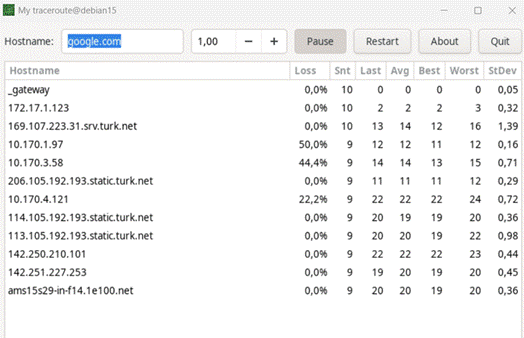
ping ve traceroute özelliklerini birleştirir
(canlı analiz aracı): |
|
# mtr google.com |
|
| |
sonuç: |
|
|
|
|
|
|
| |
|
|
|
|
|
|
|
| |
|
|
|
|
|
|
|
| |
|
|
|
|
|
|
|
| |
|
|
|
|
|
|
|
| |
|
|
|
|
|
|
|
| |
|
|
|
|
|
|
|
| |
|
|
|
|
|
|
|
| |
|
|
|
|
|
|
|
| |
|
|
|
|
|
|
|
| |
|
|
|
|
|
|
|
| |
|
|
|
|
|
|
|
| |
|
|
|
|
|
|
|
| |
|
|
|
|
|
|
|
| |
|
|
|
|
|
|
|
| |
|
|
|
|
|
|
|
| |
|
|
|
|
|
|
|
| |
|
|
|
|
|
|
|
| |
|
|
|
|
|
|
|
| tcpdump: |
Ağ paketlerini yakalar |
|
# tcpdump -i eth0 |
|
| |
|
|
|
|
|
|
|
# tcpdump -i eth0 port 80 |
|
| |
Wireshark CLI |
|
|
|
|
|
# tshark |
|
| |
|
root@debian15:~#
tcpdump -i ens18 |
|
|
|
|
| |
|
tcpdump:
verbose output suppressed, use -v[v]... for full protocol decode |
|
| |
|
listening on
ens18, link-type EN10MB (Ethernet), snapshot length 262144 bytes |
|
| |
|
16:22:40.853747
IP debian15.ssh > _gateway.62933: Flags [P.], seq 2252350291:2252350451,
ack 1964455635, win 777, length 160 |
|
| |
|
16:22:40.866298
IP _gateway.62933 > debian15.ssh: Flags [.], ack 0, win 250, length 0 |
|
| |
|
16:22:40.930092
IP debian15.ssh > _gateway.62933: Flags [P.], seq 160:352, ack 1, win 777,
length 192 |
|
| |
|
" |
|
|
|
|
|
|
|
| |
|
" |
|
|
|
|
|
|
|
| |
|
|
|
|
|
|
|
|
|
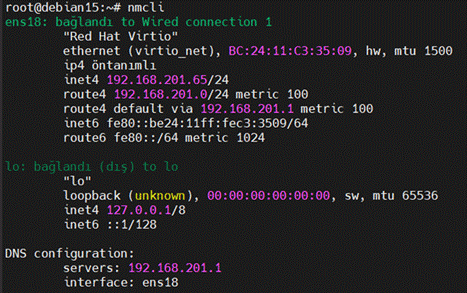
| nmcli: |
NetworkManager komut satırı aracı |
|
|
|
| |
|
|
|
|
|
|
|
|
|
| |
|
|
|
|
|
|
|
|
|
| |
|
|
|
|
|
|
|
|
|
| |
|
|
|
|
|
|
|
|
|
| |
|
|
|
|
|
|
|
|
|
| |
|
|
|
|
|
|
|
|
|
| |
|
|
|
|
|
|
|
|
|
| |
|
|
|
|
|
|
|
|
|
| |
|
|
|
|
|
|
|
|
|
| |
|
|
|
|
|
|
|
|
|
| |
|
|
|
|
|
|
|
|
|
| |
|
|
|
|
|
|
|
|
|
| |
|
|
|
|
|
|
|
|
|
| |
|
|
|
|
|
|
|
|
|
| |
|
|
|
|
|
|
|
|
|
| |
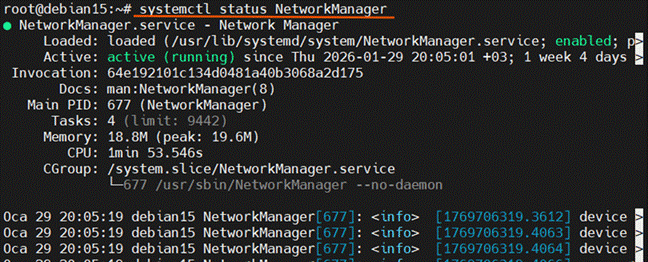
systemctl ile NetworkManager veya networking
servisini kontrol etme: |
|
|
| |
|
|
| |
|
| |
|
| |
|
| |
|
| |
|
| |
|
| |
|
| |
|
| |
|
| |
|
| |
|
| |
|
| |
|
| |
|
|
$ nmcli general status |
|
| |
|
|
|
|
|
|
|
$ nmcli connection show |
|
| |
|
# nmcli general status |
|
|
|
|
|
| |
|
STATE CONNECTIVITY WIFI-HW
WIFI WWAN-HW WWAN
METERED |
|
| |
|
bağlandı tam eksik etkin eksik etkin no (guessed) |
|
| |
|
# nmcli connection show |
|
|
|
|
|
| |
|
NAME UUID
TYPE DEVICE |
|
| |
|
Wired connection 1 19dec638-8bb0-49cf-bf6d-b0d4d84cc081 ethernet
ens18 |
|
| |
|
lo
f6d43ea8-8cec-47e7-adf1-cfc4f54f5fc9 loopback lo |
|
| |
|
|
|
|
|
|
|
$ nmcli device show wlan0 |
|
| |
|
|
|
|
|
|
|
|
|
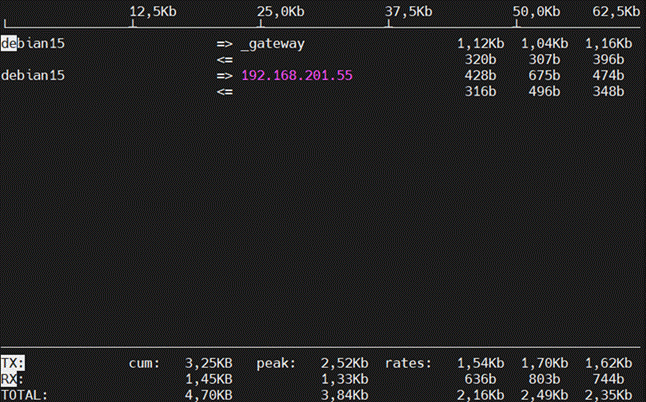
| iftop |
Bant genişliği izleme |
|
$ iftop |
|
| |
|
# iftop |
|
|
|
|
|
|
|
| |
|
interface:
ens18 |
|
|
|
|
|
|
| |
|
IP address
is: 192.168.201.65 |
|
|
|
|
|
| |
|
MAC address
is: bc:24:11:c3:35:09 |
|
|
|
|
| |
|
|
| |
|
| |
|
| |
|
| |
|
| |
|
| |
|
| |
|
| |
|
| |
|
| |
|
| |
|
| |
|
| |
|
| |
|
| |
|
| |
|
| |
|
| |
|
| |
|
| |
|
| |
|
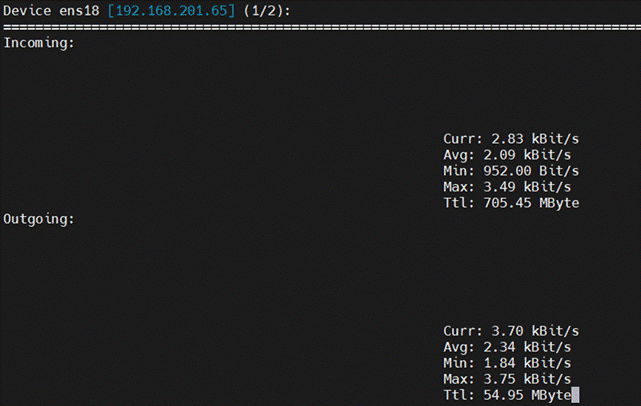
| nlood: |
Bant genişliği izleme |
|
|
| |
|
|
|
|
|
|
|
|
|
| |
|
|
|
|
|
|
|
|
|
| |
|
|
|
|
|
|
|
|
|
| |
|
|
|
|
|
|
|
|
|
| |
|
|
|
|
|
|
|
|
|
| |
|
|
|
|
|
|
|
|
|
| |
|
|
|
|
|
|
|
|
|
| |
|
|
|
|
|
|
|
|
|
| |
|
|
|
|
|
|
|
|
|
| |
|
|
|
|
|
|
|
|
|
| |
|
|
|
|
|
|
|
|
|
| |
|
|
|
|
|
|
|
|
|
| |
|
|
|
|
|
| |
|
| |
|
| |
|
|
| |
|
|
|
| |
|
| |
|
|
|
|
|
| |
|
|
|
| |
|
|
|
|
|
|
|
|
| |
|
|
|
|
|
|
|
|
|
| |
|
|
|
|
|
|
|
|
|
| |
|
|
|
|
| |
|
| |
|
| |
|
| |
|
| |
# linux command, # debian, # linux network, #linux
security, # ubuntu |
|
| |
# ping, # nping, # nmap, # netstat, # curl, # wget,
# traceroute, # nslookup |
|
| |
|
| |
|
| |
|
|
| |
|
|
|
| |
|
| |
|
| |
|
| |
|
| |
|
| |
|
| |
|
| |
|
| |
|
| |
|
| |
|
| |
|
| |
|
| |
|
|
|
|
|
|
|
|
| |
|
|
|
|
|
|
|
|
|
| |
|
|
|
|
|
|
|
|
|
| |
|
|
|
|
|
|
| |
|
| |
|
|
|
|
|
|
|
|
| |
|
|
|
| |
|
| |
|
| |
|
|
|
|
|
|
|
|
| |
|
|
|
|
|
|
|
|
|
| |
|
|
|
|
|
|
|
|
|
| |
|
|
|
|
|
|
|
|
|
| |
|
|
|
|
|
|
|
|
|
| |
|
|
|
|
|
|
|
|
|
| |
|
|
|
|
|
|
|
|
|
| |
|
|
|
|
|
|
|
|
|
| |
|
|
|
|
|
|
|
|
|
| |
|
|
|
|
|
|
|
|
|
| |
|
|
|
|
|
|
|
|
|
| |
|
|
|
|
|
|
|
|
|
| |
|
|
|
|
|
|
|
|
|
| |
|
|
|
|
|
|
|
|
|
| |
|
|
|
|
|
|
|
|
|
| |
|
|
|
|
|
|
|
|
|
| |
|
|
|
|
|
|
|
|
|
| |
|
|
|
|
|
|
|
|
|
| |
|
|
|
| |
|
| |
|
| |
|
|
|
| |
|
| |
|
| |
|
| |
|
|
| |
|
| |
|
|
|
|
|
|
|
|
| |
|
|
|
|
| |
|
| |
|
|
| |
|
|
| |
|
|
| |
|
|
| |
|
|
| |
|
|
| |
|
|
| |
|
|
| |
|
| |
|
|
|
|
|
| |
|
|
| |
|
|
|
|
|
|
|
| |
|
|
| |
|
|
|
|
|
|
| |
|
|
| |
|
|
|
|
|
|
|
|
| |
|
|
|
|
|
|
|
|
|
| |
|
|
|
|
|
|
|
|
|
| |
|
| |
|
| |
|
| |
|
| |
|
|
| |
|
|
| |
|
| |
|
| |
|
| |
|
| |
|
|
|
|
|
|
|
|
| |
|
|
|
| |
|
|
|
|
|
|
|
|
| |
|
|
|
| |
|
|
|
|
|
|
|
|
| |
|
|
|
| |
|
|
|
|
|
|
|
|
| |
|
|
|
|
| |
|
|
|
|
|
|
|
|
| |
|
|
|
| |
|
|
|
|
|
|
|
|
| |
|
|
|
| |
|
|
|
|
|
|
|
|
| |
|
|
|
| |
|
|
|
|
|
|
|
|
| |
|
|
|
| |
|
| |
|
|
| |
|
|
| |
|
|
| |
|
|
| |
|
|
|
|
|
|
|
|
| |
|
|
|
|
|
|
|
|
|
|
|
|
|
|
|
|
|
|